Browser kategorisi arşivi
dubluve.net guncel tarayici (browser) kullanim oranlari
Emre Macit tarafından, Browser, Chrome, Firefox, Internet Explorer, Web kategorisi altında, 13.04.2012 tarihinde gönderildi
Dubluve.net in 5 aylık istatistiklerine dayanarak insanların hangi browser’i kullandığını merak etmiştim, yanıtı da paylaşmak istedim.
Birinci Tarayıcı Google Chrome!
Google analytics’ten edindiğim verilere göre, dubluve.net’i ziyaret eden kullanıcıların en çoğu(yarısı) google chrome kullanmakta. Aşağıdaki tabloda en çok kullanılan 4 browser ve bunların yüzdelerini vermek istiyorum.
| Browser | % Ziyaret | |
|---|---|---|
| 1. | Chrome |
49.42% |
| 2. | Firefox |
30.71% |
| 3. | Internet Explorer |
16.69% |
| 4. | Opera |
1.27% |
Dubluve.net in yazılım ve araştırma ağırlıklı içeriğinin hitap ettiği kesime benzer kesim için bilgiye ihtiyacınız olursa faydalanılabilir diye düşündüm.
iframe tecrübeleri
Emre Macit tarafından, Browser, Internet Explorer, JavaScript, Web kategorisi altında, 04.04.2012 tarihinde gönderildi
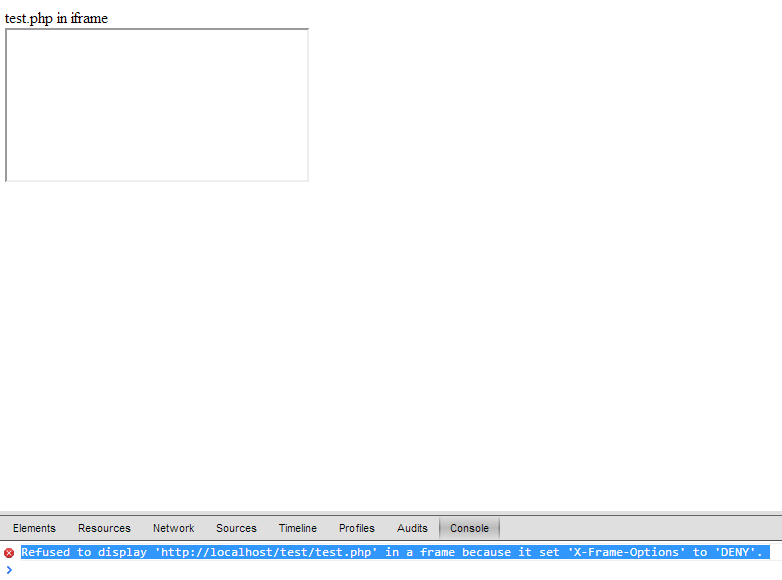
Bir web projesinde bazı durumlarda ister istemez iframe kullanılabiliyor. Iframe, mantık olarak her ne kadar geçmiş te kalan bir çözüm yöntemi olsa da, yine de web projelerinde zaman zaman çözüm olarak karşımıza çıkabiliyor.
Iframe kullanırken bizim zaman zaman karşılaştığımız sorunlar mevcut, bunlardan bahsetmek isterim.
Öncesinde kısaca iframein çalışma mantığını ve küçük bir kullanım örneğini verelim.
Bir sayfa içinde 3rd party bir uygulama çalıştırmak istiyorsunuz fakat bunu browser aracılığıyla çağırmak istiyorsunuz. Bu noktada sayfanın ortada gözüken kısmına farklı bir URL si olan bir iframe yerleştiriyorsunuz.
İşte tam bu noktada internet explorer için bir daha düşünün! Eğer iframe ile açtığınız url deki site içinde session kullanacaksanız, internet explorer bunu cookie’sine yazdmayı kabul etmeyecektir. Bu durumda her refresh için, yeni bir oturum oluşmaı durumu olacak + işinizi halledememiş olacaksınız. (Muhtemelen aynı sayfa içindeki farklı bir URL den gelen cookieleri kabul etmeyen bir yapısı var)
Bu yüzden bu size bir çözüm olmayacaktır.
diğer bir kullanım örneği şu olabilir;
Bİr listeleme sayfanız var. Bir de sayfayı yazdırma (print etme) tuşunuz var. Print ettiğiniz şey, yazıcı dostu bir sayfa olmalı. Yani farklı bir sayfa. Buna ek olarak da, her browserin print için farklı bir politikası var. Bazısı o window.print() metoduyla birlikte ilgili sayfayı yeniden açıyor, bazısı yeni tabda açıyor, bazısı hemen printer ekranını da açıyor, bazısı önizleme yaptırıyor, bazısı yaptırmıyor, vb.. Bunları iframe ile bir standarda oturtabilrisiniz. Mevcut sayfanızın yazıcı dostu halini farklı bir URL olarak yazılımınızda ayarlayın. Daha sonra ilgili sayfa içinde bir adet gözükmez iframe oluşturun (style=’visibility:hidden;’) Print tuşuna basınca da , bu iframei idsinden bulup URL kısmını yazıcı dostu sayfanız olarak set edin. Yazıcı dostu sayfanızın sonunda da, < script>window.print() ekleyin. Artık tüm tarayıcılarda ortak davranan bir print metodu elde etmiş oldunuz.
Umarım faydası olur.
chrome eklenti (extension) siparis edin!
Emre Macit tarafından, Chrome, Uygulama, Web kategorisi altında, 01.04.2012 tarihinde gönderildi
Chrome için bir eklentiye (extension’a) mi ihtiyacınız var? Aslında pekala kendiniz yapabilirsiniz. Fakat yine de bu şeylerle uğraşmak istemiyor olabilirsiniz. Bu sebeple isteğinizi bize iletebilirsiniz. İsteğinizi küçük bir ücret karşılığında üniversite öğrencilerine yaptırıyoruz. Böylece hem onların eğitimine bir miktar katkıda bulunmuş oluyorsunuz, hem de ihtiyacınızı karşılaşmış oluyorsunuz.
Birkaç tane istek geldi bugüne kadar fakat bunları değerlendirmedik. Fakat, bu yönde bir istek oluşumu artmaya başlayınca biz de yukarıda belirttiğimiz şekilde böyle bir hizmeti verebileceğimizi düşündük.
Bizimle iletişim kurmak için lütfen iletişim sayfamızı ziyaret ediniz.
PHP gibi Javascript yazmak (PHP functions in JavaScript)
Emre Macit tarafından, Browser, JavaScript, Php, Web kategorisi altında, 25.03.2012 tarihinde gönderildi
Bir web geliştiricisiyseniz, yolunuz bir yerde bir browser script dili olan Javascript ile mutalak kesişir. Browser üzerinde bir fonksiyon, bir işlem, bir doğrulama, vb.. yapmak istersiniz. Fakat Javascript’e o kadar da aşina değilsiniz, ne yapacaksınız?
Burada Bir alternatif devreye giriyor.
phpjs.org adresinde göreceğiniz projede, insanlar php fonksiyonlarını javascript e port ediyorlar. (port etmek = uyarlamak)
yani ben bu siteden ilgili dosyaları çağırdığımda, artık javascriptte şunu çalıştırabileceğim ; bildiğimiz echo.
echo('
abc
abc
');
Şu an sitede bir çok php fonksiyonu js’ye uyarlanmış şekilde var. Ayrıca bir çok fonksiyon da devam ediyor veya sırasını bekliyor. Eğer işinizi gördüyse, siz de bu OPENSOURCE projeye, port edilmemiş fonksiyonlardan birkaçını portlayarak katkıda bulunabilirsiniz.
javascript fonksiyon var olma kontrolü (function_exists)
Emre Macit tarafından, Internet Explorer, JavaScript kategorisi altında, 20.03.2012 tarihinde gönderildi
Herhangi bir yazılım dilinde, kullanacağınız bir fonksiyon, tanımlı mı diye yer yer kontrol etmek isteriz.
Bu javascript’te de mümkün.
10 dakikalık araştırmamda 2 farklı çözüm buldum ve denedim, 2 si de çalışmaktadır.
1. si :
function deneme() {
}
if(window.deneme) {
alert('deneme fonksiyonu var');
}
else {
alert('deneme fonksiyonu yok');
}
deneyin göreceksinz.
2. si
function deneme() {
}
if(typeof deneme== 'function') {
alert('deneme fonksiyonu var');
}else{
alert('deneme fonksiyonu yok');
}
Örnekleri Doğrudan kopyala/yapıştıryaparsanız, var diye alert edecektir. Eğer deneme adlı fonksiyonları silerseniz de yok diye alert edecektir.
Böylece siz de bir fonksiyon yoksa boşu boşuna o şeyi çalıştırmaya çalışmak zorunda kalmayacaksınız.
Ayrıca denedim, Internet explorer’da tabii ki uyuz bir durum oluşuyor. Deneme sayfanızı açarken bile “Activex içeriği otomatik engellendi” diye bir uyarı çıkıyor ve yanında izin ver tuşu çıkıyor.
İzin vermezseniz sayfa komple açılmıyor.
Internet explorer ile bir süre daha (tarihin sayfasına gömülene kadar) problem yaşamak istemezsiniz. Bu yüzden bunu kullanacaksanız; kendi test ortamınız için kullanmanızı, veya chrome , firefox eklentilerinizde kullanmanızı tavsiye ederim.
Ideasoft Siparis Uyaricisi Chrome Eklentisi (Extension)
Emre Macit tarafından, Chrome, E-ticaret, Uygulama kategorisi altında, 05.03.2012 tarihinde gönderildi
Ideasoft Akıllı Eticaret kullanan tüm paketler için Chrome sipariş uyarıcısı eklentisi geliştirdi.
Bu eklentiyi chrome’a kurarak, siparişlerinizi anlık olarak da takip edebilmeniz mümkün. Belirli sürelerde sitenize istek gönderen bu eklenti ile, sipariş geldiğinde masaüstünüzde sağ alt taraftan bir uyarı mesajı çıkacak ve kaç adet sipariş geldiğini size gösterecek. Hem de, Chrome’unuz kapalı bile olsa, sipariş uyarıcınız arka planda çalışmaya devam edecektir.
Şu an kullandığınız browser Chrome ise yapacğaınız şey daha kolay. ideasoft chrome extension (Ideasoft’un resmi destek sitesinden) linkine tıklayarakve altta çıkan uyarıda “İzin ver” i seçerek, eklentiyi kurabilirsiniz.
Eklentinin, ayarlar kısmından girdiğiniz site dışındaki bir siteyle bağı veya bağlantısı olmadığını da belirtmek isterim.
Prism – Web sitesi masaüstü programı üreteci
Emre Macit tarafından, Firefox, Uygulama, Web kategorisi altında, 29.02.2012 tarihinde gönderildi
Mozillalabs da denk geldiğimiz bir proje şöyle diyor :
“Prism is an application that lets users split web applications out of their browser and run them directly on their desktop”
Yani diyor ki ; Prism, web uygualamalarını browser’dan ayırarak masaüstüne taşıyan, ve doğrudan masaüstünden çalışmasını sağlayan bir uygulamadır.
Denedim, şöyle çalışıyor. Mozillalabs ın projesi olduğundan yani bir mozilla ürünü diyebiliriz.
İlk önce 2 yol var. birincisi firefox a eklenti olarak kurabilirsiniz. (Zaten yavaş olan firefoxunuzu daha da yavaşlatırsınız böylece)
İkincisi de, ayrı bir uygulama (standalone application) olarak indirirsiniz bilgisayarınıza . (indirmek için tıklayınız)
ben 2. yoldan devam ettim.
Daha sonra indirdiğiniz zipi açarsanız, içinde prism.exe dosyasını çalıştırınca önünüze aşağıdaki pencere açılacak.
Url kısmına istediğniz web sitenizi, isim kısmına da kısayolda kullanacağınız ismi yazmanız yeterli olacaktır. Diğer ayarlar da browserdaki adres çubuğunu, vb yi açmak kapatmak içindir, deneyip görebilirsiniz.
Masaüstü programı oluşturup sadece o siteye girmenize izin veren bir browser edasında çalışıyor, zaten içinde de firefox motoru vardır. (Kendi , javascript frameworku ile yazdığımız sitelere girdiğimizdeki yavaşlıktan anladım.)
Yine de, mantıklı, kullanılabilir, değişik bir şey. Deneyin!
Mozilla Firefox Arama Motorunu Değiştirme
Ahmet Orsorlu tarafından, Browser, Firefox kategorisi altında, 11.02.2012 tarihinde gönderildi
Firefox’ta arama yapmak için aslında özel bir alan mevcut: Arama Alanı. Ancak, adres çubuğundan da arama yapılabilmekte. Chrome kullanmaya alışmış birisi olarak arama alanını kullanmak epey zor geliyor bana
Arama alanında arama motorlarını yönetmek ve geçiş yapmak gayet kolay. Zaten Firefox kullanıcılarının orayı kullanmasını istiyor sanırım. Öncelikle kısaca arama alanının arama motorunu değiştirmekten bahsedeyim.
Resimde gördüğümüz arama motoru alanın solundaki küçük oka tıkladığımızda solda bir menü açılıyor.
Bu menüden istediğimiz arama motorunu seçebiliyoruz. Arama motorlarını yönet’e tıklayarak listede görünmesini istemediğiniz kayıtları kaldırabilir ya da yeni arama motorları ekleyebilirsiniz.
Şimdi gelelim benim de alışkanlığım olan adres alanından arama yapmaya. Adres alanına yazdığınız ve bir internet sitesine yönlenmeyen tüm girdiler varsayılan arama motorunda arama sorgusu olarak kullanılıyor. Şimdi de burada kullanılan arama motorunun nasıl değiştirileceğinden bahsedelim (Mozilla neden arama alanındaki motorun kullanılmasını sağlamıyor anlayamadım).
Arama alanına:
about:config
yazıyoruz. Dikkatli olmamız konusunda yapılan uyarıyı dikkate alıyoruz ve söz veriyoruz
Karşımıza Firefox’un hemen tüm ince ayarları çıkıyor. Siz benim belirttiğim ayar dışında pek birşeyi kurcalamayın derim.
Listeden keyword.URL girdisini buluyoruz ya da pencerede çıkan arama alanına yazıyoruz. Daha sonra girdiye çift tıklayarak (ya da sağ tık menüsünde çıkan Değerini Değiştir ile) açılan pencereye istediğimiz arama motoru girdisini yazıyoruz. Önemli arama motorlarının değerleri şu şekilde:
- Google: http://www.google.com/search?&q=
- Yahoo: http://search.yahoo.com/search?p=
- Bing: http://www.bing.com/search?ie=UTF-8&oe=UTF-8&sourceid=navclient&gfns=1&q=
Artık adres alanına yazdığımız (aaa.com veya ccc.net gibi web adresi kalıpları hariç) herşey belirlediğimiz arama motorunda aranmaya başlayacaktır. Hayırlı uğurlu olsun